如何快速上手体育boys guys?5个核心功能使用教程
要点速览
- 界面右侧数据面板是只读区,数字对不上先切换页面触发刷新,多数情况不是数据丢失
- 保存记录后不要立刻切后台,停留在当前页面几秒可避免写入被中断
- 自动同步与后台保持运行建议开启,清理缓存前先确认同步状态
难度:入门
- 先认清界面五个区域
依次确认顶部状态栏、左侧功能列、中间操作区、右侧数据面板、底部快捷条,重点记住右侧面板是只读区,需要手动刷新。
- 设定默认运动类型
首次进入训练页时完成一次运动类型选择,应用会记住该选项,后续进入自动带出,减少重复选择和选错类型的概率。
- 用快捷开始进入计时
点底部「快捷开始」,确认顶部状态栏出现运行中标记再开始。若按钮为灰色,先处理掉当前未保存的那条记录。
- 按需分段并正确保存
过程中点暂停再继续即可生成子记录。结束时点击或长按保存,等进度提示消失后再退出,不要立刻切后台。
- 刷新并核对记录
回首页下拉刷新一次,看右侧数据面板是否更新,再去数据页确认明细存在。两层对照可以快速定位问题出现在哪一步。
- 开启自动同步与后台保持
在「我的」右上角设置页打开自动同步和后台保持运行,记录保留周期建议不少于 90 天,避免明细被定期清理。
- 升级前手动同步一次
看到版本小红点先别急着更新,进设置页手动点一次同步并确认结果提示,再执行升级,降低跨版本迁移出现空档的概率。
- 配置快捷动作与订阅提醒
长按底部快捷条改为常用动作,在赛事页长按条目订阅并在设置里打开提醒开关,默认关闭需要手动开启。
注意
- 右侧数据面板不会主动刷新,数字对不上时先切换页面或下拉,多数情况并非数据丢失。
- 保存后立刻切后台可能中断写入,表现为记录短暂出现又消失,停留在当前页几秒更稳妥。
- 清理缓存前先确认自动同步已开启且同步成功,否则本地数据清理后无法找回。
- 弱网环境下不要做批量删除或批量导入,容易半途中断,建议换到稳定网络再操作。
- 跨大版本升级前把关键数据页截图留存,出现问题时有据可查。
「如何快速上手体育boys guys?5个核心功能使用教程」如下:
刚装好体育boys guys的前两天,很多人卡在同一个地方:界面每个按钮都能点,但不知道先按哪个,结果训练数据没存住、比赛记录串了行。做应用测评这些年,我见过太多人把它当成随手点开就玩的轻应用——其实它的核心是数据串联,每个功能都在为下一步提供输入,顺序错了就要返工。
下面按真实使用顺序拆成五个部分:界面布局、基础流程、同步与设置、进阶入口、避坑技巧。第一次打开时对着走一遍,通常二十分钟能跑通完整链路。前提是你已经完成安装,如果还在装包阶段,可以先看体育boys guys完整下载安装流程实测把环境对齐。
一、界面布局:先认清五个区域
第一次进入主界面,不要急着点中间那个大按钮。先花一分钟看清分区,后面操作会顺很多。
- 顶部状态栏:显示当前账号、网络状态和版本号。版本号后面如果有小红点,说明有新版本,建议先更新再操作,否则部分新功能入口不显示。
- 左侧主功能列:五个图标从上到下依次是首页、训练、赛事、数据、我的。日常高频用到的其实只有前三个。
- 中间操作区:跟随左侧选择变化。首页是推荐入口,训练页是记录表单,赛事页是列表加筛选。
- 右侧数据面板:只读区域,展示当天累计数据。它不会主动刷新,需要下拉或切换页面才更新,这一点常被误判成数据丢失。
- 底部快捷条:快捷开始、暂停、保存三个动作。长按可以改默认动作。
判断依据很简单:右侧面板的数字和你刚填的内容对不上,先别急着怀疑丢失,切一次页面再看。绝大多数情况只是没触发刷新。如果切换后依然为空,再去「数据」页看原始记录,两层对照基本能定位问题出在哪一步。
二、基础模式操作流程:从开始到保存
基础模式是默认模式,适合第一次接触。完整流程如下:
- 在左侧点「训练」,进入记录页。首次进入会要求选择运动类型,选完会记住,下次直接带出。
- 点底部「快捷开始」,计时开始。此时顶部状态栏会出现一个运行中的标记,看到它才说明真的开始了。
- 过程中如需分段,点「暂停」再点「继续」。每次分段会生成一条子记录,方便后续回看。
- 结束时长按或点击「保存」。保存瞬间会有一个短暂的进度提示,等它消失再退出页面。
- 回到首页,下拉刷新一次,确认右侧数据面板的数字已经更新。
- 去「数据」页确认这条记录存在,如果缺失,说明第 4 步没等保存完成就退出了。
两个容易忽略的边界情况:一是底部「快捷开始」变成灰色不可点,通常是当前存在一条未保存的记录,先处理掉那条记录再开始新的;二是保存后立刻切后台,部分机型在后台切换时会中断写入,表现为记录短暂存在后又消失。稳妥做法是保存后停留在当前页面三五秒。
三、数据同步与设置:把该开的开关开上
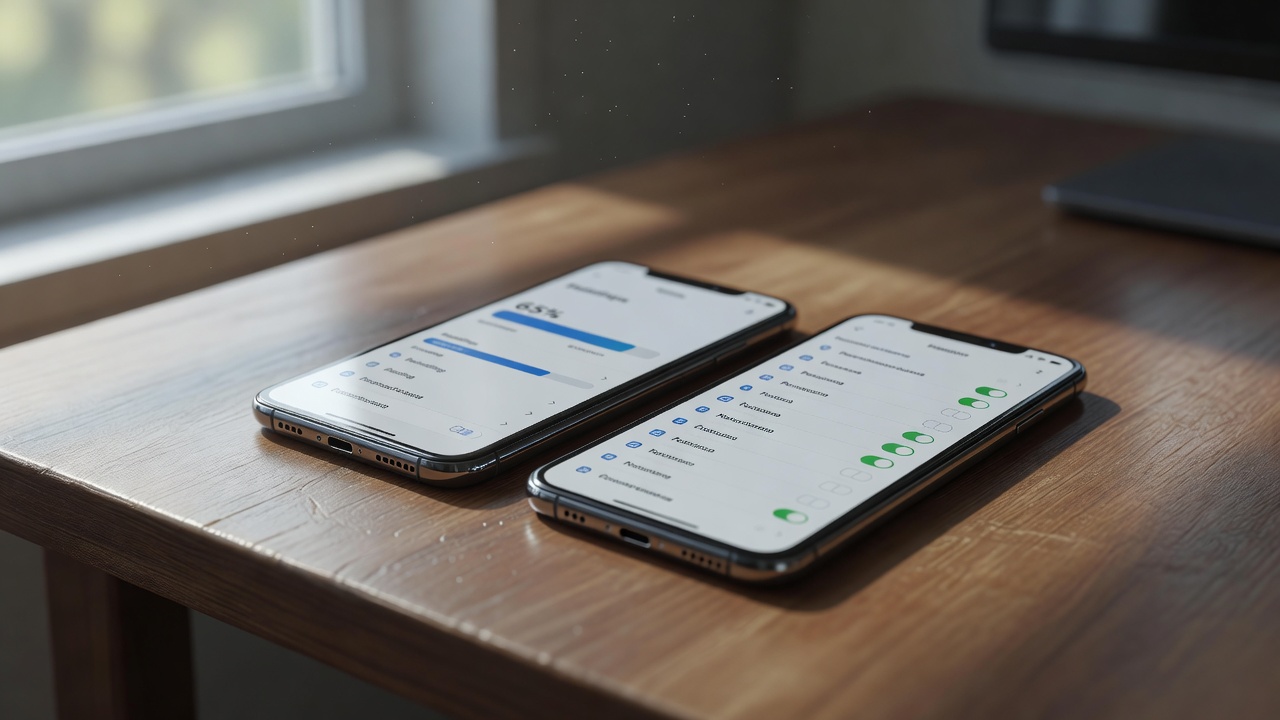
设置页藏得比较深,在「我的」右上角。下面几项建议尽早处理:
| 设置项 | 建议状态 | 原因 |
|---|---|---|
| 自动同步 | 开启 | 关闭时数据只存本地,换设备或清理缓存会丢 |
| 仅 Wi-Fi 同步 | 按流量情况定 | 数据量不大,流量充足时可关闭以提升及时性 |
| 后台保持运行 | 开启 | 关闭后切出去再回来,计时容易被中断 |
| 记录保留周期 | 不少于 90 天 | 周期过短会定期清理明细,只剩汇总 |
同步失败的排查顺序:先看顶部状态栏的网络标记,再进设置页手动点一次同步,最后才考虑重启。手动同步有明确的结果提示,比盲目重启有效得多。另外,版本更新日志里偶尔会提到同步逻辑调整,升级前建议先在设置页手动同步一次,并确认安装包来源正常,避免跨版本迁移时出现空档,相关细节可对照完整的下载与安装流程说明。
四、进阶功能:三个容易被忽略的入口
1. 自定义快捷动作
长按底部快捷条上的任意按钮,可以把它替换成常用动作,比如直接跳到赛事列表。改完之后主流程少两次点击,长期使用差别很明显。这个入口没有文字提示,只能靠长按发现。
2. 数据筛选与对比
「数据」页顶部有个不起眼的时间范围选择器,默认是本周。切成自定义区间后,可以拉出两段时间做对比。对比结果的呈现方式是按时间段并列,不是叠加,看的时候注意区分,否则容易把总数当成单段数据。
3. 赛事订阅提醒
在赛事页长按任意条目可以订阅。订阅后在设置里能看到提醒开关,默认是关闭的,需要手动打开。提醒只在应用处于前台或后台活跃时触发,被系统清理后台后不会补发,这点要有预期。
五、高效使用小技巧与常见坑
- 先设默认运动类型:设置一次,之后每次进入训练页少一步选择,也减少选错类型的概率。
- 固定一个同步时机:比如每天结束使用后手动同步一次,比完全依赖自动同步更可控。
- 不要在弱网下做批量操作:批量删除或批量导入在弱网下容易半途中断,建议换到稳定网络再操作。
- 升级前留一份痕迹:跨大版本升级前,把关键数据页截个图,出问题时有据可查。
- 清理缓存要谨慎:清理缓存本身不会删数据,但如果自动同步处于关闭状态,清理后就找不回来了。
如果遇到功能入口和本文描述不一致,先确认版本号。界面调整通常发生在小版本更新中,更新后再对照一遍即可。安装和更新的细节可以参考体育boys guys完整下载安装流程实测(2025最新版),把版本对齐之后,上面五个部分基本能覆盖日常使用的全部场景。
以上就是如何快速上手体育boys guys?5个核心功能使用教程相关内容。
相关问答
- 为什么保存后记录会短暂出现又消失?
- 多数是保存写入被中断造成的。保存后立刻切到后台或锁屏,部分机型会打断写入流程。建议保存后停留在当前页面三到五秒,等进度提示消失再退出,然后回首页下拉刷新确认一次。
- 顶部状态栏的版本小红点一定要点吗?
- 建议点。新功能入口通常随版本更新开放,旧版本上可能看不到对应菜单。升级前先在设置页手动同步一次,确认数据已经上传,再执行更新,可以降低跨版本迁移出问题的概率。
- 自动同步开着,为什么换设备后数据不全?
- 先确认手动同步是否成功、记录保留周期是否设得太短。保留周期过短会定期清理明细,只留汇总数据,换设备后自然看不到完整明细。排查顺序是网络状态、手动同步、保留周期,最后才考虑重装。
- 快捷开始按钮变灰点不动怎么办?
- 通常是当前存在一条未保存的记录,应用不允许同时开两条。回到训练页把那条记录保存或删除,返回后按钮就会恢复可点。如果仍不可点,切换一次页面触发状态刷新。